Domain bonellfederkern.de kaufen?
Wir ziehen mit dem Projekt
bonellfederkern.de um.
Sind Sie am Kauf der Domain
bonellfederkern.de interessiert?
domain@kv-gmbh.de · 0541-91531010
Domain bonellfederkern.de kaufen?
Warum funktioniert die Steam Screenshot-Funktion nicht?
Es gibt verschiedene mögliche Gründe, warum die Steam Screenshot-Funktion nicht funktioniert. Es könnte ein technisches Problem mit der Steam-Software selbst geben, wie zum Beispiel ein Fehler oder eine Inkompatibilität mit dem Betriebssystem. Es könnte auch sein, dass die Einstellungen der Screenshot-Funktion nicht korrekt konfiguriert sind oder dass die Tastenkombination zum Aufnehmen von Screenshots nicht richtig funktioniert. Es kann auch sein, dass das Spiel, das du spielst, die Steam Screenshot-Funktion nicht unterstützt. **
Wie funktioniert die Screenshot-Funktion von Discord?
Um einen Screenshot in Discord zu machen, drücke die Tastenkombination "Strg + Shift + S" auf deiner Tastatur. Dadurch wird ein Auswahlwerkzeug aktiviert, mit dem du den Bereich auswählen kannst, den du erfassen möchtest. Nachdem du den Bereich ausgewählt hast, wird der Screenshot automatisch in deinem Zwischenspeicher gespeichert und du kannst ihn in anderen Anwendungen einfügen. **


Ähnliche Suchbegriffe für Screenshot-Funktion
Top-Angebote
Produkte zum Begriff Screenshot-Funktion:
-
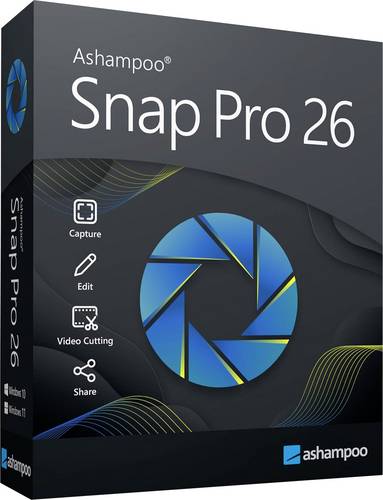
Markt & Technik 88073 Snap PRO 26 Windows Screenshot-SoftwareDer Screenshot-Profi für maximale Produktivität Snap Pro 26 ist das ultimative Werkzeug, um Ideen, Fehler oder Anleitungen visuell festzuhalten. Der entscheidende Vorteil: Mit der neuen Live-Edit-Funktion platzieren Sie Pfeile, Texte und Markierungen bereits während der Aufnahme - das spart mühsame Nachbearbeitung. Ob Sie komplexe Tabellen über mehrere Bildschirmseiten hinweg erfassen oder hochauflösende 4K-Videos für Ihr Team erstellen möchten, Snap Pro 26 liefert professionelle Ergebnisse auf Knopfdruck.17,99 €*Versand: 5,95 €Sichere Weiterleitung zum Anbieter
-
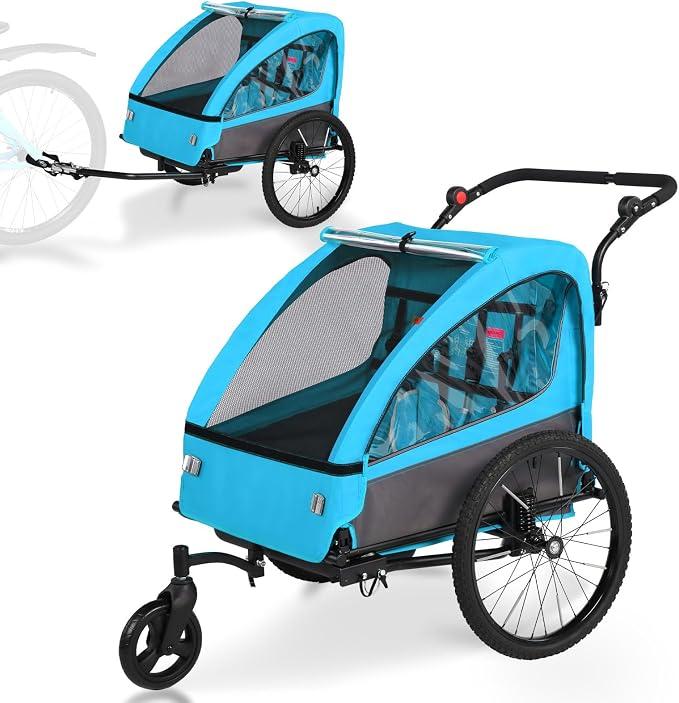
Kinder Fahrradanhänger 2in1 mit Jogger & Buggy Funktion - Federung - höhenverstellbarem Schiebegriff & Handbremse2-in-1 Design: Dieser Kinderfahrradanhänger lässt sich mühelos vom Fahrradanhänger in einen Kinderwagen umwandeln. Ideal für Eltern, die beim Radfahren und beim Spaziergang flexibel bleiben möchten (PS. einschließlich Fahrradkupplung. Der Innendurchmesser dieser Anschlusswelle beträgt 10,5 mm, sie ist daher nur für Fahrradachsen mit 10 mm Durchmesser geeignet)Komfort & Stabilität: Das integrierte Federungssystem und die luftgefüllten Gummireifen absorbieren Stöße zuverlässig, sorgen für eine ruhige Fahrt auf asphaltierten Straßen und unebenen Wegen und bieten Ihrem Kind maximalen Komfort, selbst bei längeren TourenErgonomischer Sitz & Griff: Der ergonomisch geformte Sitz mit 5-Punkt-Sicherheitsgurt hält Ihr Kind sicher und bequem. Der höhenverstellbare Griff ermöglicht Eltern jeder Körpergröße eine komfortable HandhabungRundum-Sicherheitskonzept - Mit Reflektoren, Sicherheitswimpel und Rückstrahlern für bessere Sichtbarkeit bei Dunkelheit. Die transparente Frontabdeckung schütz356,99 €*Versand: 0,00 €Sichere Weiterleitung zum Anbieter

-
Wie kann die Screenshot-Funktion auf WordPress-Seiten blockiert werden?
Die Screenshot-Funktion auf WordPress-Seiten kann nicht direkt blockiert werden, da sie eine Funktion des Betriebssystems ist. Es gibt jedoch Möglichkeiten, den Schutz des Inhalts zu erhöhen, indem man beispielsweise Wasserzeichen auf Bilder anwendet oder den Zugriff auf bestimmte Inhalte nur für registrierte Benutzer ermöglicht. Eine andere Möglichkeit ist die Verwendung von Plugins, die das Kopieren von Inhalten verhindern oder den Zugriff auf die rechte Maustaste deaktivieren. **
-
Warum funktioniert die Screenshot-Funktion per Druck-Taste nicht unter Windows 7?
Die Screenshot-Funktion per Druck-Taste funktioniert unter Windows 7 normalerweise einwandfrei. Es kann jedoch sein, dass bestimmte Programme oder Einstellungen das Erstellen von Screenshots verhindern. In diesem Fall kann es hilfreich sein, alternative Tastenkombinationen wie "Alt + Druck" oder die Verwendung von speziellen Screenshot-Tools auszuprobieren. **
-
Wird im Allgemeinen jemand benachrichtigt, wenn man mit der Screenshot-Funktion auf dem Handy einen Screenshot von etwas macht, das einer Person gehört?
Nein, in der Regel wird niemand benachrichtigt, wenn man mit der Screenshot-Funktion auf dem Handy einen Screenshot von etwas macht, das einer Person gehört. Das Erstellen eines Screenshots ist eine Funktion des Geräts und wird normalerweise nicht an andere Personen gemeldet. Es ist jedoch wichtig, die Privatsphäre anderer zu respektieren und Screenshots nur mit deren Zustimmung zu erstellen. **
-
Welche Tasten für Screenshot?
Welche Tasten muss ich drücken, um einen Screenshot aufzunehmen? Das hängt von deinem Betriebssystem ab. Auf Windows-Computern kannst du die Taste "Druck" oder "PrtScn" verwenden, um einen Screenshot des gesamten Bildschirms aufzunehmen. Auf Mac-Computern kannst du die Tastenkombination "Cmd + Shift + 3" verwenden. Es gibt auch spezielle Programme und Apps, die dir helfen können, Screenshots aufzunehmen und zu bearbeiten. Welches Betriebssystem verwendest du, damit ich dir genauere Anweisungen geben kann? **
Welche Tastenkombination für Screenshot?
Welche Tastenkombination für Screenshot? Möchtest du wissen, wie man auf einem Windows-Computer einen Screenshot macht? Oder interessierst du dich für die Tastenkombination auf einem Mac? Es gibt verschiedene Tastenkombinationen für Screenshots, je nach Betriebssystem und Gerät. Wenn du mir mehr Informationen gibst, kann ich dir die passende Tastenkombination für deinen spezifischen Fall nennen. **
Welche Taste für Screenshot?
Die Taste für Screenshot hängt von deinem Betriebssystem und deinem Gerät ab. Auf den meisten Windows-Computern kannst du die "Druck" oder "PrtScn" Taste verwenden, um einen Screenshot des gesamten Bildschirms zu machen. Auf Mac-Computern kannst du die Tastenkombination "cmd + shift + 3" verwenden. Auf vielen Smartphones und Tablets kannst du die Lautstärke-Taste und die Ein/Aus-Taste gleichzeitig drücken, um einen Screenshot zu machen. Es ist ratsam, die genaue Taste für Screenshot für dein spezifisches Gerät und Betriebssystem zu überprüfen, um sicherzustellen, dass du den richtigen Befehl verwendest. **
Top-Angebote
Produkte zum Begriff Screenshot-Funktion:
-
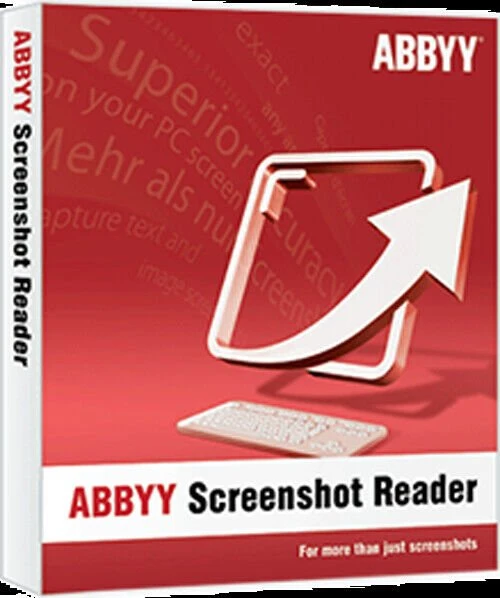
ABBYY Screenshot ReaderABBYY Screenshot Reader mehr als nur Screenshots Text und Tabellen ohne Abtippen erfassen Erstellen Sie "Schnappschüsse" von Bildern und Texten aus geöffneten Dokumenten, Dateimenüs, Webseiten, Präsentationen oder PDF-Dateien mit nur wenigen Klicks. Mit ABBYY Screenshot Reader können Sie Textpassagen aus Bildern, Grafiken, Videos, PDFs und anderen bildbasierten Formaten ausschneiden und sie in editierbaren Text umwandeln, um sie ganz ohne Abtippen in andere Dokumente (z.B. Microsoft PowerPoint, Word oder Excel) einzufügen oder als Grafikdateien abzuspeichern. Erstellen von Screenshots mit ABBYY Screenshot Reader Screenshots vom Bildschirm erstellen und speichern Fehlermeldungen erfassen und verschicken Screenshots in Präsentationen und Berichte einfügen Screenshots in Handbüchern und Anleitungen verwenden Screenshots in durchsuchbaren Text umwandeln mit ABBYY Screenshot Reader Informationen in Berichte einfügen Einfaches Ausdrucken von Anfahrtsbeschreibungen Listen von Webseiten als Tabellen speichern Ausschneiden von Textstellen aus Grafikdateien Erstellen Sie mit wenigen Klicks "Schnappschüsse" von Bildern und Text aus geöffneten Dokumenten, Dateimenüs, Webseiten, Präsentationen, Flash-Inhalten oder PDF-Dateien. ABBYY Screenshot Reader wandelt den Text in jedem Bild, das Sie von Ihrem Bildschirm aufgenommen haben, in ein editierbares Format um, ohne dass Sie ihn neu eingeben müssen - so können Sie ihn ganz einfach in digitalen Dokumenten, E-Mails oder Berichten wiederverwenden. Das Programm unterstützt mehr als 180 Sprachen mit hervorragender Erkennungsgenauigkeit. Vorteile durch ABBYY Screenshot Reader Einfach zu bedienen Auf dem Hauptbildschirm des Programms können Sie einen Bereich für den Screenshot und ein Ausgabeformat auswählen. Der Screenshot Reader kann so eingestellt werden, dass er bei jedem Start automatisch gestartet wird und Sie ihn immer zur Hand haben. Eine Vielzahl von Speicherformaten Mit ABBYY Screenshot Reader können Sie Bild-Screenshots im JPEG-, Bitmap- oder PNG-Format speichern. Text-Screenshots können als bearbeitbare Texte in den Formaten .RTF, .TXT, .DOC oder .XLS gespeichert werden. ABBYY OCR-Technologie Unterstützt durch die preisgekrönte ABBYY OCR-Technologie (Optical Character Recognition), die Papierdokumente und Bilder in bearbeitbare elektronische Formate mit höchster Genauigkeit umwandelt. Hauptmerkmale zu ABBYY Screenshot Reader Erfassen von Bildschirmfotos Erfassen Sie einen interessanten Teil des Bildschirms und speichern Sie ihn als Bild oder teilen Sie ihn mit Ihren Freunden. Markieren Sie einfach einen bestimmten Teil des Bildschirms mit ABBYY Screenshot Reader und senden Sie ihn als Bild per E-Mail oder Messenger oder speichern Sie ihn auf Ihrem Computer. Screenshot-Bilder in Text umwandeln Wenn Sie Text aus einer Bilddatei, einer Website, einer Präsentation oder einer PDF-Datei übernehmen möchten, können Sie Textbereiche schnell in bearbeitbaren Text umwandeln, den Sie direkt in eine geöffnete Anwendung einfügen, bearbeiten oder als Microsoft® Word- oder Excel®-Dokument speichern können. Einfügen eines Bildes in Dokumente mit ABBYY Screenshot Reader Bereiten Sie kleinformatige Bilder für Ihre Präsentationen, Berichte und andere Dokumente vor. Öffnen Sie das Bild, erstellen Sie den Screenshot, kopieren Sie ihn in die Zwischenablage und fügen Sie ihn dann mit den Tasten STRG+V oder der Funktion "Einfügen" in das Dokument ein. Text und Tabellen extrahieren Extrahieren Sie Text aus Broschüren und Prospekten, die nur als Grafik vorliegen: Markieren Sie einen Textabschnitt und er wird automatisch als bearbeitbare Information in Microsoft Word geöffnet. Wandeln Sie Bildtabellen in bearbeitbare Excel-Arbeitsblätter um. Funktionen: Erfassen Sie mit ABBYY Screenshot Reader zwei Arten von Screenshots: Bilder und Texte Herkömmliche Programme zum Erfassen von Screenshots erstellen ein Bild des Programmfensters oder des ausgewählten Bildschirmbereichs. Mit ABBYY Screenshot Reader haben Sie die Wahl: Sie können entweder herkömmliche „Bild-Screenshots“ von Ihrer Desktop-Anwendung, Webseite, Präsentation oder Ihrem Dokument machen oder Textstellen aus Grafikdateien in bearbeitbaren Text umwandeln und „Text-Screenshots“ erstellen. Bild-Screenshots Mit ABBYY Screenshot Reader können Sie ganz einfach Screenshots von Bildern erstellen, um diese mit anderen auszutauschen oder in Präsentationen, Schulungs-materialien oder anderen Dokumenten zu verwenden. Dabei können Sie einen ausgewählten Bildschirmbereich, ein komplettes Fenster oder Ihren gesamten Desktop erfassen. Mit der erweiterten Funktion „Zeitgesteuerter Bildschirm" haben Sie sogar die Möglichkeit, einen Screenshot mit 5-sekündiger Verzögerung anzufertigen, damit Sie den Bildschirm „vorbereiten" können – z.B. um die erforderlichen Menüs zu öffnen, wenn Sie eine Softwaredokumentation erstellen. Text-Screenshots Sie möchten Text aus einer Bilddatei, Webseite, Präsentation oder einem PDF-Dokument erfassen? Die Textdat...11,95 €*Versand: 0,00 €Sichere Weiterleitung zum Anbieter
-
Abbyy Screenshot Reader, DownloadAbbyy Screenshot Reader Normal 0 21 false false false DE X-NONE X-NONE /* Style Definitions */ table.MsoNormalTable {mso-style-name:"Normale Tabelle"; mso-tstyle-rowband-size:0; mso-tstyle-colband-size:0; mso-style-noshow:yes; mso-style-priority:99; mso-style-parent:""; mso-padding-alt:0cm 5.4pt 0cm 5.4pt; mso-para-margin-top:0cm; mso-para-margin-right:0cm; mso-para-margin-bottom:8.0pt; mso-para-margin-left:0cm; line-height:107%; mso-pagination:widow-orphan; font-size:11.0pt; font-family:"Calibri",sans-serif; mso-ascii-font-family:Calibri; mso-ascii-theme-font:minor-latin; mso-hansi-font-family:Calibri; mso-hansi-theme-font:minor-latin; mso-fareast-language:EN-US;} Mit Abbyy Reader fertigen Sie nicht nur schnell und einfach Screenshots der dargestellten Inhalte an. Vielmehr überzeugt Screenshot Reader durch die Umwandlung von nicht editierbarem Text in Grafiken, PDFs oder aus anderen Formaten in editierbaren Text. Mit Hilfe der Umwandlung in editierbaren Text lassen sich Textpassagen ohne erforderliches Abtippen in andere Dokumente übertragen, bearbeiten und abspeichern. Hierbei überzeugt Abbyy Screenshot Reader neben der einfachen, intuitiven und bedienerfreundlichen Oberfläche auch durch die preisgekrönte Abbyy OCR- Technologie, welche präzise Papierdokumente in digitale Formate umwandelt. Systemanforderungen Betriebssystem Microsoft® Windows® 11/10 / 8.1 / 8 / 7 Microsoft Windows Server® 2016 / 2012 / 2012 R2 / 2008 R2 Für die Arbeit mit lokalisierten Benutzeroberflächen muss die entsprechende Sprache unterstützt werden. Hardware PC mit 1 GHz Prozessor oder höher 1024 MB RAM 600 MB Festplattenspeicher für typische Installation und 700 MB Festplattenspeicher für Programmausführung Videoadapter und Monitor mit einer Auflösung von 1024x768 oder höher Unterstützte Speicherformate DOC - Microsoft Word 97-2003 Dokument RTF - Rich Text Format XLS - Microsoft Excel 97-2003 Dokument CSV - Microsoft Office Excel Comma-Separated Values Datei TXT - Text Dokument ODT - OpenOffice.org Writer Format JPEG - Graustufen, Farbe PNG - Schwarzweiss, Graustufen, Farbe BMP - Schwarzweiss, Graustufen, Farbe14,90 €*Versand: 0,00 €Sichere Weiterleitung zum Anbieter
-
Markt & Technik 88073 Snap PRO 26 Windows Screenshot-SoftwareDer Screenshot-Profi für maximale Produktivität Snap Pro 26 ist das ultimative Werkzeug, um Ideen, Fehler oder Anleitungen visuell festzuhalten. Der entscheidende Vorteil: Mit der neuen Live-Edit-Funktion platzieren Sie Pfeile, Texte und Markierungen bereits während der Aufnahme - das spart mühsame Nachbearbeitung. Ob Sie komplexe Tabellen über mehrere Bildschirmseiten hinweg erfassen oder hochauflösende 4K-Videos für Ihr Team erstellen möchten, Snap Pro 26 liefert professionelle Ergebnisse auf Knopfdruck.17,99 €*Versand: 5,95 €Sichere Weiterleitung zum Anbieter
-
Warum funktioniert die Steam Screenshot-Funktion nicht?
Es gibt verschiedene mögliche Gründe, warum die Steam Screenshot-Funktion nicht funktioniert. Es könnte ein technisches Problem mit der Steam-Software selbst geben, wie zum Beispiel ein Fehler oder eine Inkompatibilität mit dem Betriebssystem. Es könnte auch sein, dass die Einstellungen der Screenshot-Funktion nicht korrekt konfiguriert sind oder dass die Tastenkombination zum Aufnehmen von Screenshots nicht richtig funktioniert. Es kann auch sein, dass das Spiel, das du spielst, die Steam Screenshot-Funktion nicht unterstützt. **
-
Wie funktioniert die Screenshot-Funktion von Discord?
Um einen Screenshot in Discord zu machen, drücke die Tastenkombination "Strg + Shift + S" auf deiner Tastatur. Dadurch wird ein Auswahlwerkzeug aktiviert, mit dem du den Bereich auswählen kannst, den du erfassen möchtest. Nachdem du den Bereich ausgewählt hast, wird der Screenshot automatisch in deinem Zwischenspeicher gespeichert und du kannst ihn in anderen Anwendungen einfügen. **
-
Wie kann die Screenshot-Funktion auf WordPress-Seiten blockiert werden?
Die Screenshot-Funktion auf WordPress-Seiten kann nicht direkt blockiert werden, da sie eine Funktion des Betriebssystems ist. Es gibt jedoch Möglichkeiten, den Schutz des Inhalts zu erhöhen, indem man beispielsweise Wasserzeichen auf Bilder anwendet oder den Zugriff auf bestimmte Inhalte nur für registrierte Benutzer ermöglicht. Eine andere Möglichkeit ist die Verwendung von Plugins, die das Kopieren von Inhalten verhindern oder den Zugriff auf die rechte Maustaste deaktivieren. **
-
Warum funktioniert die Screenshot-Funktion per Druck-Taste nicht unter Windows 7?
Die Screenshot-Funktion per Druck-Taste funktioniert unter Windows 7 normalerweise einwandfrei. Es kann jedoch sein, dass bestimmte Programme oder Einstellungen das Erstellen von Screenshots verhindern. In diesem Fall kann es hilfreich sein, alternative Tastenkombinationen wie "Alt + Druck" oder die Verwendung von speziellen Screenshot-Tools auszuprobieren. **
Ähnliche Suchbegriffe für Screenshot-Funktion
-
Kinder Fahrradanhänger 2in1 mit Jogger & Buggy Funktion - Federung - höhenverstellbarem Schiebegriff & Handbremse2-in-1 Design: Dieser Kinderfahrradanhänger lässt sich mühelos vom Fahrradanhänger in einen Kinderwagen umwandeln. Ideal für Eltern, die beim Radfahren und beim Spaziergang flexibel bleiben möchten (PS. einschließlich Fahrradkupplung. Der Innendurchmesser dieser Anschlusswelle beträgt 10,5 mm, sie ist daher nur für Fahrradachsen mit 10 mm Durchmesser geeignet)Komfort & Stabilität: Das integrierte Federungssystem und die luftgefüllten Gummireifen absorbieren Stöße zuverlässig, sorgen für eine ruhige Fahrt auf asphaltierten Straßen und unebenen Wegen und bieten Ihrem Kind maximalen Komfort, selbst bei längeren TourenErgonomischer Sitz & Griff: Der ergonomisch geformte Sitz mit 5-Punkt-Sicherheitsgurt hält Ihr Kind sicher und bequem. Der höhenverstellbare Griff ermöglicht Eltern jeder Körpergröße eine komfortable HandhabungRundum-Sicherheitskonzept - Mit Reflektoren, Sicherheitswimpel und Rückstrahlern für bessere Sichtbarkeit bei Dunkelheit. Die transparente Frontabdeckung schütz356,99 €*Versand: 0,00 €Sichere Weiterleitung zum Anbieter
-
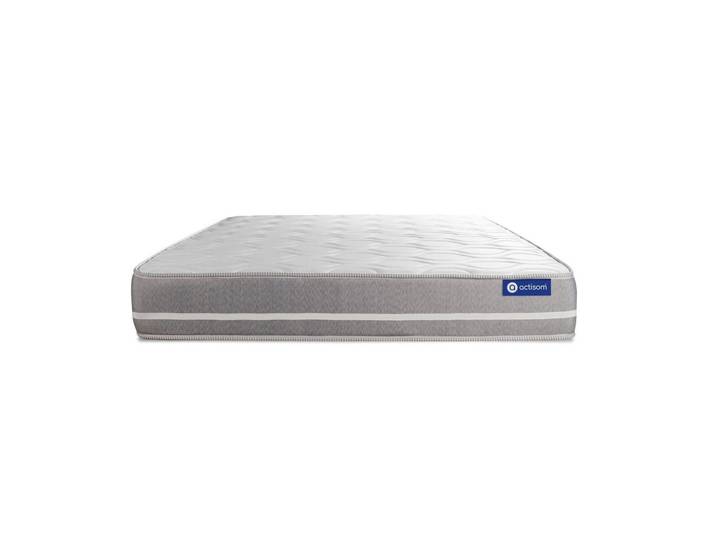
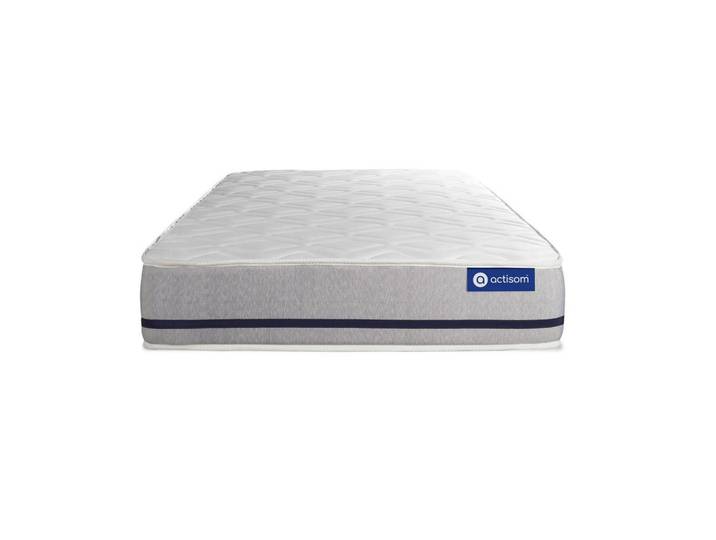
Matratze, Weiß, 150x190 cm, Textil, Viscoschaummatratze, Schlafqualität<p>Die <strong>ACTISOM MATRATZE</strong> in elegantem <strong>Weiß</strong> bietet dir ein unvergleichliches Schlaferlebnis. Mit den Maßen <strong>B/T/H: 150 x 190 x 20 cm</strong> passt sie ideal in dein Schlafzimmer und sorgt für einen erholsamen Schlaf. Diese <strong>Viscoschaummatratze</strong> ist mit <strong>OEKO-TEX® STANDARD 100</strong> zertifiziert, was bedeutet, dass sie strengen Umwelt- und Gesundheitsstandards entspricht.</p><p>Die innovative <strong>Memory-Schaumstoff</strong>-Technologie der Actimemo Touch Matratze sorgt für eine optimale Druckverteilung und lindert Rückenschmerzen. Durch die Anpassungsfähigkeit des Materials wird dein Körper während des Schlafs perfekt unterstützt, was zu einer Verbesserung deiner Schlafzyklen führt. Die etwas feste Form der Matratze bietet dir die nötige Stabilität, um entspannt einzuschlafen und erfrischt aufzuwachen.</p><p>Ein weiterer Vorteil dieser Matratze ist ihre hypoallergene Beschaffenheit, die eine hohe Schlafqualität garantiert. Sie ist ideal für Allergiker und sorgt dafür, dass du ungestört schlafen kannst. Die Kombination aus hochwertigem <strong>Textilmaterial</strong> und durchdachtem Design macht die ACTISOM MATRATZE zu einer hervorragenden Wahl für jeden, der Wert auf Komfort und Gesundheit legt.</p>376,00 €*Versand: 0,00 €Sichere Weiterleitung zum Anbieter
-
Matratze, Weiß, 100x220 cm, Textil, Viscoschaummatratze, Schlafqualität<p>Die <strong>ACTISOM MATRATZE</strong> in elegantem <strong>Weiß</strong> bietet dir ein unvergleichliches Schlaferlebnis. Mit den Maßen <strong>Breite: 100 cm, Tiefe: 220 cm</strong> und einer komfortablen H2-Härte sorgt diese <strong>Viscoschaummatratze</strong> für optimalen Liegekomfort. Der hochwertige Memory-Schaumstoff passt sich perfekt an die Konturen deines Körpers an und verteilt den Druck gleichmäßig, was Rückenschmerzen effektiv lindert.</p><p>Die Matratze erfüllt den <strong>OEKO-TEX® STANDARD 100</strong>, was bedeutet, dass sie aus hypoallergenen Materialien gefertigt ist. Dies garantiert nicht nur eine hohe Schlafqualität, sondern schützt auch vor Allergien und sorgt für ein gesundes Schlafklima. Die etwas festere Form der Matratze unterstützt deine Schlafzyklen und fördert einen erholsamen Schlaf.</p><p>Ideal für dein <strong>Schlafzimmer</strong>, vereint die ACTISOM MATRATZE Funktionalität und Komfort. Sie ist die perfekte Wahl für alle, die Wert auf eine gesunde Schlafumgebung legen und gleichzeitig nicht auf Stil verzichten möchten. Gönn dir den Luxus einer Matratze, die deinen Schlaf revolutioniert und dir jeden Morgen ein erfrischtes Gefühl verleiht.</p>280,00 €*Versand: 0,00 €Sichere Weiterleitung zum Anbieter
-
Wird im Allgemeinen jemand benachrichtigt, wenn man mit der Screenshot-Funktion auf dem Handy einen Screenshot von etwas macht, das einer Person gehört?
Nein, in der Regel wird niemand benachrichtigt, wenn man mit der Screenshot-Funktion auf dem Handy einen Screenshot von etwas macht, das einer Person gehört. Das Erstellen eines Screenshots ist eine Funktion des Geräts und wird normalerweise nicht an andere Personen gemeldet. Es ist jedoch wichtig, die Privatsphäre anderer zu respektieren und Screenshots nur mit deren Zustimmung zu erstellen. **
-
Welche Tasten für Screenshot?
Welche Tasten muss ich drücken, um einen Screenshot aufzunehmen? Das hängt von deinem Betriebssystem ab. Auf Windows-Computern kannst du die Taste "Druck" oder "PrtScn" verwenden, um einen Screenshot des gesamten Bildschirms aufzunehmen. Auf Mac-Computern kannst du die Tastenkombination "Cmd + Shift + 3" verwenden. Es gibt auch spezielle Programme und Apps, die dir helfen können, Screenshots aufzunehmen und zu bearbeiten. Welches Betriebssystem verwendest du, damit ich dir genauere Anweisungen geben kann? **
-
Welche Tastenkombination für Screenshot?
Welche Tastenkombination für Screenshot? Möchtest du wissen, wie man auf einem Windows-Computer einen Screenshot macht? Oder interessierst du dich für die Tastenkombination auf einem Mac? Es gibt verschiedene Tastenkombinationen für Screenshots, je nach Betriebssystem und Gerät. Wenn du mir mehr Informationen gibst, kann ich dir die passende Tastenkombination für deinen spezifischen Fall nennen. **
-
Welche Taste für Screenshot?
Die Taste für Screenshot hängt von deinem Betriebssystem und deinem Gerät ab. Auf den meisten Windows-Computern kannst du die "Druck" oder "PrtScn" Taste verwenden, um einen Screenshot des gesamten Bildschirms zu machen. Auf Mac-Computern kannst du die Tastenkombination "cmd + shift + 3" verwenden. Auf vielen Smartphones und Tablets kannst du die Lautstärke-Taste und die Ein/Aus-Taste gleichzeitig drücken, um einen Screenshot zu machen. Es ist ratsam, die genaue Taste für Screenshot für dein spezifisches Gerät und Betriebssystem zu überprüfen, um sicherzustellen, dass du den richtigen Befehl verwendest. **
* Alle Preise verstehen sich inklusive der gesetzlichen Mehrwertsteuer und ggf. zuzüglich Versandkosten. Die Angebotsinformationen basieren auf den Angaben des jeweiligen Shops und werden über automatisierte Prozesse aktualisiert. Eine Aktualisierung in Echtzeit findet nicht statt, so dass es im Einzelfall zu Abweichungen kommen kann. ** Hinweis: Teile dieses Inhalts wurden von KI erstellt.